Update April 2016 (demnächst...)
Update Juni 2013 / Version 7.101
Version 7.101 / Juni 2013 enthält folgende Korrekturen und von Kunden gewünschte Erweiterungen:
KORREKTUR eines Fehlers in der 3D-Grafik:
Nach dem Setzen und nachfolgenden Löschen bestimmter Holzeigenschaften
in CAD wurde anschließend der Bildaufbau in 3D abgebrochen mit der Meldung
"Fehler bei der Grafikerstellung".
KORREKTUR eines Fehlers im Rahmenbau:
Sowohl in der Systemskizze als auch in CAD/Rahmenbau/Grund kann über das
Kontextmenü jeder Wand eine beliebige Bezeichnung vergeben werden.
Dies wurde im zweiten Fall (CAD/Rahmenbau/Grund, unter "Eigenschaften")
nicht korrekt verarbeitet, und entweder bei Dachteilen mit gleicher Nummer
oder gar nicht angezeigt.
KORREKTUR eines Problems mit CM-Stick Dongels:
CM-Stick Dongels wurden seit Version 7.1 in der Pay-per-Use-Version nicht mehr zuverlässig erkannt
ERWEITERUNG: Menü Einstellungen: Grafikfenster: Anzeige Rundhölzer
In der 3D-Grafik können jetzt auch Rundhölzer gezeigt werden.
Einzuschalten über Menü Einstellungen: Grafikfenster: Anzeige Rundhölzer.
Dann werden im Dach Pfetten und Pfosten, sowie in Rahmenbau-Wänden Stützen und Balken als Rundhölzer angezeigt.
In einem späteren Update wird dies auch für weitere Hölzer möglich sein.
Tatsächlich werden keine zylindrisch runden Objekte gezeigt, sondern Prismen, mit einstellbarer Anzahl ebener Seitenflächen.
Je nach Einstellung sind unterschiedliche Effekte erreichbar.
Hinweis: Dies ist lediglich ein Visualisierungseffekt innerhalb der 3D-Grafik.
Alle in Listen und in anderen Grafiken gezeigten Maße beziehen sich weiterhin auf Kanthölzer, ebenso die CAD-Bearbeitung.
ERWEITERUNG: Rahmenbau: Menü Bearbeiten: Wand bearbeiten:
Über jedem Button wird jetzt eine Popup-Hilfe (gelbes Fenster) mit der "Bezeichnung" der Wand angezeigt (sofern vergeben).
Der Dialog enthält jetzt zusätzlich einen Button "Wandliste zeigen": öffnet eine Tabelle mit allen Wänden, ihren Nummern und Bezeichnungen.
ERWEITERUNG:CAD Dach und Rahmenbau: Hölzer numerieren
Menü Bild erweitert um "numerieren": hiermit können jetzt auch während der CAD-Bearbeitung alle aktuellen Holznummern angezeigt werden.
Hinweis: diese Nummern werden bei CAD-Ende neu verteilt, anschließend in
den Plänen daher evtl. wieder anders angezeigt!
TIPP zum vorhergehenden Update:
Einige Kunden beklagten, dass die neuen Detailangaben bei Zapfen (Typ und Länge) die Bohrlochmarkierung verdecken.
Um die Bohrlöcher auf Vollständigkeit zu überprüfen können Sie diese Detailangaben ausblenden:
Menü Einstellungen: CAD-Bearbeitung: B,K,Z mit Details: AUS!
Update April 2013 / Version 7.1002
Version 7.1002 / April 2013 enthält die folgenden zwei Korrekturen:
Verdrehte Balkenlage im Rahmenbau:
wurde zwar in 3D richtig angezeigt, jedoch nicht im Grund-Plan des Rahmenbaus.
Ausserdem ging der Drehwinkel nach wiederholtem Öffnen der Rahmenbaubearbeitung verloren - jetzt nicht mehr!
Alle Pläne:
Die Anzeige der Mausposition und der unter dem Mauszeiger befindlichen Objekte in der Statuszeile
funktioniert jetzt nicht nur in CAD, sondern auch in allen Plänen wieder.
Update März.2013 / Version 7.1
Version 7.1 / März 2013 enthält Erweiterungen, Optimierungen und Korrekturen zu folgenden Themen:
CAD-Bearbeitung(Dach und Rahmenbau): zahlreiche Erweiterungen
Schräge Balkenlage
Höhenversatz innerhalb eines Dachs
Erweiterte Maßanzeigen (Verblattung usw.) in Grafik Grund, CAD, Rahmenbau
3D-Grafik (OpenGL)
Schnittstelle Abbundanlage
Erweiterte Einstellungen
3D(OpenGL),
CAD(Zwischensicherung),
Vermaßung(Blatt/Kopf/Zapfen),
Sonstiges:Blatt/Kopf/Zapfen
Optimierung für Windows 7 und 8
Zahlreiche kleine Korrekturen und Optimierungen an verschiedenen Stellen
CAD-BEARBEITUNG Dach und Rahmenbau:BALKENLAGE
Balken und Wechsel können jetzt in einem beliebigen Winkel im Grund verdreht werden:
die Erfassungsmaske enthält dazu ein neues Feld zur Winkeleingabe.
Damit können jetzt schräge Balkenlagen oder Einzelbalken erfasst werden
Schräge Balken und Wechsel werden weiterhin in gleicher Weise wie reguläre Balken und Wechsel verarbeitet:
z.B. bei <---einsetzen---> wird in der senkrechten bzw. waagrechten Richtung eingesetzt, und nicht im rechten Winkel zur Holzkante.
Durch anschließenden Abschnitt oben/unten für alle Hölzer kann aber schnell die passende Kontur erzeugt werden.
Auch die Ausschnittsfunktion kann genutzt werden, wobei in der Regel eine Nachbearbeitung erforderlich ist.
Ein verdrehter Ausschnitt muss Holz für Holz mit schrägen Wechseln angelegt werden.
Dies könnte bei Bedarf noch automatisiert werden.
Höhenversatz für SPARREN, PFETTEN, WECHSEL:
Damit können mehrere Dachebenen innerhalb eines Dachteils erzeugt werden.
Dies könnte bei Bedarf auch auf schräge Sparren und schräge Pfetten erweitert werden.
Andere Hölzer (Kehlbalken, Pfosten, Balkenlage) konnten schon bisher in beliebiger Höhe positioniert werden.
Zur Zeit muss der Höhenversatz für jedes Holz einzeln in CAD eingestellt werden: Maus rechts: Eigenschaften: Höhenversatz.
Dies könnte bei Bedarf noch vereinfacht werden (z.B. über Menü Bearbeiten: Eigenschaften für alle Hölzer gewählten Hölzer in einem Aufruf).
Der Höhenversatz wird bisher ausschließlich in den Plänen PROFIL und 3D ausgewertet.
LISTE zeigt jetzt auch Winkel im Grund bzw. in Längsrichtung für schräge Sparren, schräge Pfetten, Balken/BL, Wechsel/BL, Balken/HRB, Wechsel/HRB, Streben
MAUSEINGABE beim Erfassen und Ändern von Hölzern:
im Bereich "Konstruktionhilfen" stehen jetzt für alle Objekte die Schalter [W] [S] [WS] zur Verfügung:
damit können alle Objekte mit der Maus in der waagrechten oder senkrechten Achse, oder völlig frei bewegt werden.
CAD-BEARBEITUNG(Dach): Neue Funktion und Einstellung
Zusätzlich zur CAD-internen automatischen Zwischensicherung jedes einzelnen Bearbeitungsschritts im Arbeitsspeicher,
die jedoch nur innerhalb der aktuellen CAD-Sitzung abrufbar ist und daher einen Programmabsturz nicht überlebt,
gibt es jetzt auch:
Zwischensicherungen auf Datei während der CAD-Bearbeitung, sowie eine automatische Zwischensicherung auf Datei vor jedem Aufruf von 3D unter CAD.
Menü Bearbeiten: Zwischensicherung führt eine sofortige Zwischensicherung auf Datei durch.
Die gesicherten Daten können bei Bedarf aus der Systemskizze eingespielt werden über Menü Bearbeiten: zurück/wiederholen.
Menü Bearbeiten: Zwischensicherung vor 3D:
Wenn dieser Schalter gesetzt ist, wird vor jedem 3D-Aufruf automatisch eine Zwischensicherung auf Datei durchgeführt.
Siehe dazu auch: 3D-Grafik, OpenGL-Modus.
CAD-BEARBEITUNG: Korrekturen
WAND Abschnittswinkel: Button [RECHTWINKLIG]: Rechenfehler beseitigt.
Die Erfassung über zwei Punkte auf Gegenkanten des Objekts erfolgte bisher nur bei Streben korrekt,
bei schrägen Sparren, schrägen Pfetten und Wänden gab es beim 2.Punkt einen leichten Versatz.
Seit Version 7.09 fehlte die Anzeige der Mausposition und der unter dem Mauszeiger befindlichen Objekte in der Statuszeile.
CAD(Dach und Rahmenbau): <--einsetzen--> mit lichter Weite: war bei manchen Hölzern fehlerhaft.
3D-GRAFIK, OpenGL-Modus:
Bei manchen Rechnern (insbesondere leistungsschwache Laptops mit Atom-CPU und Onboard-Grafik) kann es bei Verwendung von OpenGL zu Störungen kommen.
Dies ist kein spezielles Problem der ZIMMERER-Software, auch andere Software-Produkte sind davon betroffen, zum Beispiel Google-Earth.
In ZIMMERER kann es bei betroffenen Rechnern beim Aufruf der OpenGL-Grafik zum sofortigen Programmabsturz kommen.
Dies wurde bisher von zwei Kunden berichtet und tritt auch bei einem von uns verwendeten Mini-Laptop (ASUS Eee PC) insbesondere im Stromsparmodus auf.
Version 7.1 enthält Anpassungen und Einstellungen, um bei von diesem Problem betroffenen Rechnern
das Risiko von Abstürzen in der 3D-Grafik und damit verbundenem Datenverlust zu verringern:
Menü Einstellungen: Grafikfenster: 3D-Grafik
Im Dialog werden mehrere Einstellungsvarianten ausführlich beschrieben.
CAD-Bearbeitung: Menü Bearbeiten: Zwischensicherung führt eine sofortige Zwischensicherung auf Datei durch,
die notfalls unmittelbar nach einem Absturz und Neustart von ZIMMERER
aus der Systemskizze eingespielt werden kann (über Menü Bearbeiten: zurück/wiederholen).
CAD-Bearbeitung: Menü Bearbeiten: Zwischensicherung vor 3D:
Wenn dieser Schalter gesetzt ist, wird vor jedem 3D-Aufruf automatisch eine Zwischensicherung auf Datei durchgeführt.
SCHNITTSTELLE ABBUNDANLAGE:
seit Version 7.091 konnten keine Schifter von Trapezgauben übergeben werden - Problem jetzt behoben.
GRUND, CAD, Rahmenbau/Balkenlage: erweiterte Anzeigemöglichkeiten für Verblattung, Zapfen, Kopf
Grafik GRUND:
Um Details zu Blatt,Kopf,Zapfen anzuzeigen, wählen Sie
Einstellungen Standardvermaßung: Dach: Grund: Pfetten: Abschnitte.
Danach wird bei eingeschalteter Vermaßung an die Abschnittsposition jeweils zusätzliche Information zu Blatt/Kopf/Zapfen angehängt.
Beispiel:
Abschnittsposition 1,234, gerades Oberblatt, Blattlänge 0,5 wird angezeigt als: 1.234/Bo:0.5
CAD, Rahmenbau:
Die Anzeige von Details zu Blatt/Kopf/Zapfen wird ein/ausgeschaltet mit
Einstellungen CAD-Bearbeitungen: Blatt/Kopf/Zapfen mit Details anzeigen
CAD, Rahmenbau, Grafik GRUND:
Anstelle der kompakten Anzeige kann in
Einstellungen Sonstiges: Blatt/Kopf/Zapfen die vorgegeben Bezeichnung geändert werden.
Sonstige KORREKTUREN und OPTIMIERUNGEN:
Optimierung für Windows 7 und 8:
Update von Datenträger einlesen:
unter Win 7 und 8 wurde hier nur Laufwerk A: angeboten, es war nicht möglich zu einem anderen Laufwerk zu wechseln.
Grafiken schr.Sparren und schr.Pfetten:
Im Titel des Auswahlfensters wurden fälschlich auch die Nummern von Rahmenbau-Wänden angezeigt.
Korrektur eines Problems von Codemeter-Dongels in der Pay-per-Use Version
EDITOR: alle wählen: die letzte Zeile wurde nicht gewählt.
HILFE-Text-Anzeige:
bei Wahl von "diesen Text in Zukunft nicht mehr zeigen" schließt sich jetzt der Bestätigungsdialog selbsttätig nach wenigen Sekunden (erspart viele Mausklicks...)
Update Juni 2012 / Version 7.091
Version 7.091 / Juni 2012 enthält Erweiterungen, Optimierungen und Korrekturen zu folgenden Themen:
CAD-Bearbeitun Dach und Rahmenbau
Schnittstelle Abbundanlage
Planerfassung
kleine Korrekturen und Optimierungen an verschiedenen Stellen
CAD-BEARBEITUNG Dach und Rahmenbau:
Zapfenlöcher und Bohrlöcher wurden seit Version 7.09 in CAD fälschlich nicht mehr angezeigt.
Jetzt werden sie wieder angezeigt und können mit Mausklick bearbeitet werden.
Auch über Eigenschaften im Kontextmenü aller Objekte können Zapfen- und Bohrlöcher jetzt wieder angezeigt und bearbeitet werden
CAD-BEARBEITUNG Rahmenbau:
Jetzt werden im Rahmenbau in gleicher Weise wie bisher schon bei CAD/Dach
die in Menü Einstellungen:Farben:Grafikobjekte gewählten Farben verwendet.
Das heißt,
nicht gewählte Hölzer werden in der eingestellten Farbe umrandet,
gewählte Hölzer werden in der eingestellten Farbe gefüllt.
Während der Berarbeitungsdialog eines Holzes geöffnet ist wird das Holz schwarz gefüllt.
Bisher wurde eine Änderung der Farbe in Menü Einstellungen:Farben:Grafikobjekte erst
nach erneuten Aufruf von CAD aus der Systemskizze wirksam.
Jetzt wird eine Änderung der Farbeinstellung unter CAD schon beim nächsten Neuzeichnen
eines Objekts wirksam (z.B. Doppelklick und dann OK).
SCHNITTSTELLE ABBUNDANLAGE:
Berücksichtigt jetzt auch für Pfosten und Grat/Kehlhölzer die Einstellung "Klasse".
"Klasse" wird jetzt auch in der Holzliste zum Montageplan angezeigt.
PLANERFASSUNG:
Stabilität verbessert.
SONSTIGES:
Spracheinstellung: seit einem früheren Update wurden auch bei Einstellung "Englisch" (per INI-Datei) die Grafikmenüs trotzdem in deutsch gezeigt.
Dieser Fehler wurde jetzt korrigiert.
Diverse Erweiterungen für www.Abbund-Live.de
Update März.2012 / Version 7.09
Version 7.09 / März 2012 enthält Erweiterungen, Optimierungen und Korrekturen zu folgenden Themen:
Projektverwaltung
CAD-Bearbeitung
Rahmenbau
Holzlisten, Aufmaßlisten, Schnittstelle Abbundanlage
Erweiterte Einstellungen
NEU: Planerfassung: Wände aus Bauplänen erfassen
Zahlreiche kleine Korrekturen und Optimierungen an verschiedenen Stellen
PROJEKTVERWALTUNG:
Dächern und Wänden können jetzt beliebige Bezeichnungen vergeben werden.
Bisher wurden Dächer und Wände ausschließlich über die automatisch vergebene Dachnummer bzw. Wandnummer identifziert.
Jetzt kann über das Kontextmenü jedes Dachs und jeder Wand diesen eine beliebige Bezeichnung gegeben werden, die dann anstelle der Nummer in der Systemskizze angezeigt wird .
Stockwerkszuordnung für Wände:
Jetzt kann über das Kontextmenü jede Wand einem Stockwerk zugeordnet werden.
Stockwerke ausblenden über Menü Grafik(Sytemskizze): Anzeige Wand/Stockwerk
Freitexte jetzt für alle Elemente eines Projekts verfügbar: jeweils pro Dach, pro Wand, pro Holz
Bisher konnte zu jedem Projekt ein "ProjektInfo"-Freitext festgelegt werden.
Jetzt kann außerdem zu jedem Dach, jeder Wand (Kontextmenü:Info) und jedem Holz (in CAD)
ein Freitext vergeben werden.
Diese Texte können jederzeit zusammengefasst und gegliedert angezeigt werden, wahlweise für alle oder für ausgewählte Dächer und Wände.
Erfassung und Bearbeitung von Freitexten:
Freitexte für Dächer und Wände können in der Systemskizze jeweils über Kontextmenü:Info erfasst, geändert und gelöscht werden.
Freitexte für Dach- und Rahmenbauobjekte werden in der CAD-Bearbeitung erfasst,
entweder über Kontextmenü:Eigenschaften des jeweiligen Holzes,
oder über Menü Bearbeiten:Eigenschaften.
Zusammengefasste Anzeige von Freitexten:
Aus allen Grafiken über Menü Daten:ObjektInfo+Einstellungen sammeln
CAD-BEARBEITUNG Dach und Rahmenbau:
Mausklick auf Objekt:
Bisher wurden Mausklicks direkt von der Entwicklungsumgebung an ein an der Mausposition befindliches Grafikobjekt übergeben.
Dies ermöglichte auch bei den früher leistungsschwächeren Rechnern ein schnelle Reaktion, hatte aber mehrere Nachteile:
Bei übereinander(Dach,Balkenlage) bzw. hintereinander(Wand) liegenden Objekten war nicht kontrollierbar welches dieser Objekte bearbeitet wird.
Im Dach trat dies z.B. auf bei Sparren,Kehlbalken,Zangen oder Pfetten,Pfosten.
Im Rahmenbau vor allem bei Platten.
Nur auf dem Umweg über LISTE konnte ein dahinter/darunter liegendes Objekt bearbeitet werden,
Ein weiteres Problem gab es mit schrägen Objekten: sie fingen unter bestimmten Umständen alle Mausklicks im
aufgespannten Rechteck ab (z.B. Klick auf Gratschifter wirkte auf zugehörigen Gratsparren).
Jetzt wird bei jedem Mausklick zunächst eine vollständige Trefferprüfung anhand der exakten Ausmaße aller Grafikobjekte vorgenommen.
Bei übereinander bzw. hintereinander liegenden Objekten wird ein Menü zur Auswahl des gewünschten Objekts angeboten.
Dieses Menü zeigt Holztpy, Holznummer, Position sowie Schicht- und Klassenzuordnung für jedes der gefundenen Objekte
(die gleiche Information wie bisher schon in der Statuszeile bei "Maus-über-Objekt" gezeigt wurde).
Der Mausklick wird dann an das im Menü gewählte Objekt weitergeleitet.
Doppelklicks können bei zwischengeschalteter Objektauswahl leider nur wie ein einfacher Klick verarbeitet werden.
Der normalerwiese mit Doppelklick aufgerufene Bearbeitungsdialog kann aber über Mausklick-rechts nach der Objektauswahl mit erneuten Klick auf die oberste Menüzeile geöffnet werden.
Das oben beschriebene Problem bei schrägen Objekten tritt mit diesem Verfahren nicht mehr auf.
Über EINSTELLUNGEN CAD-Bearbeitung kann auf die alte Methode zur Verarbeitung von Mausklicks auf Objekte zurückgeschaltet werden - siehe unten.
Für alle Hölzer: Kontextmenü:Eigenschaften
erweitert um ObjektInfo zur Eingabe eines Freitexts zum jeweiligen Holz.
steht jetzt auch für Pfosten sowie Grat/Kehlhölzer zur Verfügung,
in gleicher Weise wie für alle anderen Objekte.
Menü Bearbeiten: Eigenschaften:
Erweiterte Fuktionalität:
Neu: Feld Bezeichnung:damit kann allen gewählten Objekten eine einheitliche Bezeichnung vergeben werden.
Neu: Hinter den Buttons Bezeichnung, Holzliste, Aufmaß, Abbundanlage befindet sich jetzt jeweils noch ein Button ZEIGEN.
Wenn eingeschaltet werden im CAD-Fenster alle Hölzer mit vom jeweiligen Standard abweichender Einstellung hervorgehoben (gelb gefüllt)
(Details dazu jeweils in der "aktiven Hilfe").
Bisher wurde die Einstellung an Abbundanlage hier nur angeboten, wenn eine entsprechende Lizenzdatei vorlag.
Jetzt kann diese Einstellung hier ohne weitere Prüfung vorgenommen werden.
Die Lizenzprüfung erfolgt erst später bei der Überangabe an die Abbundanlage.
Zusammengefasste Anzeige der mit Menü Bearbeiten:Eigenschaften und über Kontextmenü:Eigenschaften erfassten Einstellungen:
Aus allen Grafiken über Menü Daten:ObjektInfo+Einstellungen sammeln
Holzliste, Aufmaß Kantholz:
Berücksichtigt jetzt auch für Pfosten und Grat/Kehlhölzer die Einstellungen
in Holzliste(nicht)übernehmen und in Aufmaß(nicht)übernehmen
Schnittstelle Abbundanlage:
Berücksichtigt jetzt auch für Pfosten und Grat/Kehlhölzer die Einstellung an Abbundanlage (nicht)übergeben
CAD-BEARBEITUNG Rahmenbau:
Holzrahmenbau/Wand: Menü Bearbeiten: Eigenschaften: Schicht BEARBEITEN:
Hier funktionierte der Button Rücksprung-Maß zuweisen seit einem früheren Update nicht mehr.
Jetzt kann damit wieder allen Hölzern der gewählten Schicht das eingestellte Maß zugewiesen werden.
Holzrahmenbau/Grund: Menü Bearbeiten: Wandbibliothek bearbeiten
Dies konnte bisher nur umständlich über das Kontextmenü einer Wand aufgerufen werden.
Als Erweiterung für die Nutzung bei Planerfassung
können Wandvorlagen jetzt automatisch in eine vorgegebene Wandgröße eingepasst werden
und erhalten außerdem zusätzlich Einstellungen von Farbe+Stärke zur Anzeige über dem Plan.
Mehr dazu bei Planerfassung.
Menü EINSTELLUNGEN CAD-Bearbeitung
Mausklick auf Objekt nach alter Methode verarbeiten:
Ermöglicht den Wechsel zwischen der oben beschriebenen alten und neuen Methode wie Mausklicks auf Objekte verarbeitet werden.
Eine hier vorgenommene Änderung wird in der INI-Datei eingetragen und erst bei Neustart des Programm wirksam.
Menü EINSTELLUNGEN: SONSTIGES
Deaktivierbare Dialoge:
Betrifft zur Zeit nur den neuen Programmteil Planerfassung:
Bei der Wanderfassung und -bearbeitung erscheinen mehrere Dialogmasken mit Zwischenabfragen und Informationen,
die entweder für den aktuellen Programmlauf oder dauerhaft unterdrückt werden können.
Umschalten zwischen den beiden Varianten:
"in diesem Programmlauf deaktivieren:"
zunächst werden alle Dialog wieder aktiviert, anschließend gilt Ihre Abwahl gilt nur für für den aktuellen Programmlauf.
"dauerhaft deaktivieren:" abgewählte Dialoge werden auch in folgenden Programmläufen nicht mehr angezeigt.
Standardbezeichnung bearbeiten: DACH / WAND
Hiermit kann für alle Hölzer die jeweilige Standardbezeichnung (z.B. Stütze, Balken usw.) beliebig geändert werden
(z.B. in C-Profil, usw.).
Falls sich Singular und Plural unterscheidet, können beide Bezeichnungen durch Komma getrennt erfasst werden (z.B.: Stütze,Stützen).
Wenn Sie hier eine wesentlich längere Bezeichnung eingeben als standardmäßig vorgesehen, könnte es bei manchen Anzeigen zu Formatierungsproblemen kommen (Folgetext abgeschnitten).
NEU: PLANERFASSUNG
Aufruf aus Systemskizze: Menü Bearbeiten: Planerfassung
Dieses Update enthält (als Betaversion) ein zusätzliches, komplett neues und umfangreiches Eingabeverfahren für Rahmenbauten und andere Wände.
Die neue Planerfassung wurde auf Anregung und nach Vorgaben eines Trockenbau-Spezialisten realisiert,
aufbauend auf der bestehenden Rahmenbau-Software.
Die neue Planerfassung kann jedoch nicht nur für Trockenbau, sondern genauso für die Erfassung von großen Holzrahmenbauten genutzt werden.
Für kleine Bauten bleibt wahrscheinlich das klassische Eingabeverfahren die effizientere Wahl und wird unverändert weiter bestehen!
Das neue Verfahren ist prinzipiell funktionsfähig, hat aber bezüglich Stabilität, Performance und Detailoptimierung sicherlich noch Luft nach oben.
In diesem Update ist es trotzdem schon enthalten, um möglichst früh Rückmeldungen von Anwendern im Rahmenbaubereich zu erhalten und bei der weiteren Entwicklung berücksichtigen zu können.
<
Bei Interesse: bitte anrufen!
Um produktiv damit zu arbeiten ist eine Bibliothek von Wandvorlagen erforderlich,
die Sie selbst nach Ihren Anforderungen zusammenstellen können.
Zur Nutzung von PDF-Plänen muss außerdem eine kostenloses Fremdprogramm aus dem Internet geladen und installiert werden.
Ein ausführliches Informationspaket zur Nutzung dieser neuen Programmerweiterung wird demnächst erstellt und kann Ihnen dann
auf Anforderung zugeschickt werden.
Zielvorgabe:
Schnelle und effiziente Erfassung aller Flächen und Massen von großen mehrstöckigen Bauten auf Grundlage der als PDF vorliegenden Architektenpläne.
Realisierung:
Erfassung und Verwaltung der Plandateien (PDF) für mehrstöckige Bauten, gegliedert nach Stockwerk.
Innerhalb jedes Stockwerks können mehrere Pläne gekachelt werden.
Automatische Konversion von PDF nach Bitmap mit einstellbarer DPI-Auflösung
(Bitmaps sind z.Zt. zwingend erforderlich für die Anzeige unter ZIMMERER)
Anzeige jeweils eines Plans mit schnellem Wechsel in Nachbarkachel.
benötigte Wandvorlagen fertigstellen und in Wandbibliothek ablegen (mit Standard-Rahmenbaufunktionen)
Wanderfassung:
Skalierung des Plans (zwei Punkte in Maßkette klicken und Abstand eingeben)
Wandvorlage festlegen (aus Wandbibliothek wählen)
pro Wand: die beiden Endpunkte der Wand durch Mausklick festlegen
wird unterstützt durch:
Lupenfunktion
fangen von zuvor erfassten Wandpunkten
fangen der waagrechten/senkrechten Achse
fangen der parallelen/lotrechten bezogen auf eine erfasste Wand(*)
numerische Kontrolle und Korrekturmöglichkeit der Wandlänge
Erfassung weiterer Wanddaten in Dialogmaske:
Bezeichnung, Raumnummer, Ausschnitte(*)
Erfasste Wände werden über dem Plan eingezeichnet und können mit Maus und Menüfunktionen weiter bearbeitet werden.
Beim Schließen oder Wechseln des Plans werden auf Basis der im Plan erfassten Wanddaten
und den mit Wandbreite und -höhe nach vorbestimmten Regeln verschnittenen Wandvorlagen
neue Wände erzeugt und in der Systemskizze angezeigt.
Um von der Vorlage abweichende Details anzupassen können die Wände anschließend
mit den bewährten Methoden des ZIMMERER-Rahmenbaumoduls weiter bearbeitet werden.
Holzliste, Aufmaßlisten, Massenliste und 3D-Anzeige steht zur Verfügung.
Die Wanderfassung kann auf beliebig viele Sitzungen verteilt werden.
Bei jedem Aufruf eines Plans werden die zuvor
erfassten Wände erneut angezeigt, können wenn nötig erneut bearbeitet und durch weitere Wände ergänzt werden.
(*): für ein späteres Update vorgesehen, ausserdem:
Mehrere DPI-Auflösungen pro Stockwerk, um schnell zwischen Übersicht und Detail wechseln zu können, wobei die erfassten Wände entprechend einkopiert werden.
Update 20.03.2011 / Version 7.071
Dieses Update enthält einige erweiterte Hilfetexte sowie folgende Korrekturen zum vorhergehenden Update:
LISTENDRUCK:
-
Beseitigung eines Fehlers der auftrat beim Versuch eine leere Liste (0 Seiten) zu drucken.
ANGEBOTSERSTELLUNG, ABRECHNUNG:
-
Falls Briefkopf mit RTF-Vorlage gewählt, aber die entsprechende Vorlagedatei nicht vorhanden war erschien eine Fehlermeldung (ähnlich wie sonst im Fehlerbericht) und ZIMMERER blieb hängen.
CAD-BEARBEITUNG:
-
Oberer und unterer Pfostenabschnitt passend zu vorhandenen Hölzern:
Bei Pfostenabschnitt mit schrägen Pfetten wurde die Maße für Abschnitt oben/unten vertauscht.
-
Button [MAUSEINGABE] in den CAD-Bearbeitungsmasken:
Die in Version 7.07 neu eingeführten Zusatzbuttons [W] [S] [WS] [WS+]
wurden unsinnigerweise auch bei ABSCHNITT links/rechts/oben/unten angezeigt und konnten hier zu Störungen führen.
-
Wählen von Objekten mit UMSCHALT+Ziehen der Maus: funktionniert jetzt wieder (die neue Funktion "Bereich abwählen" hatte eine unerwünschte Nebenwirkung).
-
Bei jedem Aufruf von 3D unter CAD kam es (seit Version 7.06) zu einer rasanten Vermehrung von schrägen Pfetten und in CAD eingegebenen Wänden: jedes dieser Objekte wurde verdoppelt.
Nach zum Beispiel 10-fachem 3D-Aufruf entstanden somit 1024 Objekte aus jeweils einem dieser Objekte.
Da die vervielfachten Objekte sich jeweils auf gleicher Position befanden, fiel dies erst in der Holzliste auf.
Update 28.02.2011 / Version 7.07
Version 7.07 / 28.Februar 2011 enthält Optimierungen und Korrekturen zu folgenden Themen:
Angebotserstellung, Abrechnung
Ausdruck von Listen (Holzliste, Aufmaß, Angebot usw)
CAD-Bearbeitung
Holzrahmenbau:
Zahlreiche kleine Korrekturen und Optimierungen an verschiedenen Stellen
ANGEBOTSERSTELLUNG, ABRECHNUNG:
Briefkopf mit Logo und Hintergrundgrafik:
ZIMMERER kann jetzt mit Microsoft Word erstellte Vorlagen nutzen um Angeboten und Abrechnungen
mit Logo oder Hintergrundgrafik auszudrucken.
Bisher konnten in ZIMMERER nur mit Wordpad.exe erzeugte formatierte Textvorlagen im RTF-Dateiformat
ohne Grafik genutzt werden, oder ein simpler 2-zeiliger Briefkopf im TXT-Format.
Jetzt können auch Vorlagen im WORD-Format (*.dot oder *.dotx) mit Logo und Grafik genutzt werden.
Beim Erzeugen der Abrechnung wird WORD im Hintergrund gestattet,
die Vorlagedatei geöffnet und die Platzhalter ersetzt, wie bisher schon bei RTF-Vorlagen.
Falls Ausgabe auf Drucker bzw. Datei gewählt, wird das Dokument automatisch gedruckt bzw. gespeichert.
Falls Ausgabe auf Bildschirm gewählt, wird WORD anschließend sichtbar geschaltet.
Sie können das Dokument dann mit WORD weiter editieren, drucken oder speichern.
Die Maske für Einstellungen Angebot/Abrechnung wurde erweitert um getrennt für Angebot und Abrechnung
zwischen Word-Vorlage und RTF- oder TXT-Vorlage wählen zu können.
Bei Wahl von "TXT- oder RTF-Vorlage" wirkt der gleiche Mechanismus wie bisher:
falls RTF-Vorlage gefunden wird diese verwendet, andernfalls eine TXT-Vorlage, sofern vorhanden.
Bei Wahl von "Word-Vorlage" kann eine beliebige Vorlagedatei ausgewählt werden: über Dateiauswahl-Button, durch direkte Eingabe im Editfeld
oder durch Mausabwurf aus dem Explorer über dem Edit-Feld.
Wie schon bei RTF-Vorlagen müssen auch bei WORD-Vorlagen verschiedene Einstellungen aufeinander abgestimmt werden,
insbesondere die Werte "Einrücken erste Seite" sowie die in der Vorlage verwendete Schriftgröße.
Eine detaillierte Beschreibung mit Beispielvorlagen finden Sie in den nächsten Tagen hier:
www.zimmerer.de/Tipps/Beispiel-Word-Vorlage.zip
Um eventuell für WORD-Vorlagen erforderliche Anpassungen leichter vornehmen zu können,
wurde die veraltete Menüstruktur der Masken ANGEBOT und ABRECHNUNG an die anderen Masken angepasst:
Menü ZIMMERER entfällt, unter Menü EINSTELLUNGEN finden sich jetzt alle Einstellungen.
TEXTDRUCK:
Seiten in umgekehrter Folge drucken
Betrifft den Ausdruck von Listen, Angeboten, Abrechnungen als Text oder PDF:
Manche Geräte drucken standardmäßig die letzte Seite zuerst und wehren sich störrisch gegen Versuche dies dauerhaft umzustellen.
Dies stört insbesondere wenn bei der ersten Seite Papier mit aufgedrucktem Briefkopf verwendet wird, bei folgenden Seiten aber normales Papier.
Unter Einstellungen:Textdrucker kann für diese Situation jetzt [Seiten in umgekehrter Folge drucken] gewählt werden: doppelt rückwärts = vorwärts!
CAD-BEARBEITUNG:
Erweiterte Möglichkeiten zu Eingabe und Bearbeitung von Pfosten:
Eingabe neuer Pfosten orientiert an Pfetten Sparren Zangen/Kehlbalken Wechsel und Balkenlage:
Bisher konnten ein oder mehrere Sparren und/oder Pfetten gewählt werden
um die Position für neue Pfosten festzulegen.
Falls mehrere Sparren gewählt, wurde an jeder Sparrenposition ein durch die Pfettenposition bestimmter Pfosten abgelegt
und dabei die Dimensionen von Sparren und Pfette übernommen.
Jetzt können Pfosten über Sparren,Pfetten,Zangen/Kehlbalken,Wechsel und Balkenlage positioniert werden,
jeweils entweder auf der Achse eines gewählten Holzes, oder am Schnittpunkt der Mittellinien von zwei
oder mehrere gewählten Hölzern.
Auf diese Weise kann jetzt zum Beispiel mit einem einzigen Aufruf ein Raster von Pfosten unter oder über
eine Balkenlage mit Auswechslungen gesetzt werden.
Eingabe neuer Pfosten orientiert an einem vorhandenen Pfosten:
Bisher
konnten über Pfosten-Kontextmenü "<--einsetzen-->" weitere Pfosten
nach links oder rechts in festem Abstand (lichte Weite oder Sprungmaß) eingesetzt werden
Jetzt
enthält das Pfosten-Kontextmenü die Einträge "<--einsetzen-->(Pfettenrichtung)"
(funktioniert wie bisher "<--einsetzen-->" )
und "<--einsetzen-->(Sparrenrichtung)": hiermit können jetzt weitere Pfosten in Sparrenachse eingesetzt werden.
Damit wird z.B. die Eingabe einer Pfostenreihe als Seitenwand einer Schleppgaube erleichtert.
Oberer und unterer Pfostenabschnitt passend zu vorhandenen Hölzern:
Das Aktionsmenü und das Kontextmenü für Pfosten
wurden erweitert um die Eintrage "Abschnitt oben" und "Abschnitt unten"
Damit können jetzt die Höhenmaße von allen in CAD bearbeitbaren Hölzern referiert werden
um den passenden oberen oder unteren Abschnitt eines oder mehrerer Pfosten zu bestimmen.
In der erweiterten Bearbeitungsmaske "Abschnitt oben/unten"
wird für alle zuvor gewählten Hölzer das passende Abschnittsmaß angezeigt.
Das gewünschte Holz wird ausgewählt, das Höhenmaß kann angepasst und ein Maß für "Lücke" angegeben werden.
Bei Ausführung über Aktionsmenü wirkt die Aktion auf alle gewählten Pfosten, wobei entweder für jedes Holz
die zutreffenden Höhe festgelegt, oder das Höhenmaß eines Pfostens ohne weitere Nachfrage auf alle folgenden Pfosten übernommen werden kann.
Nach wie vor können Pfosten nur rechtwinklig abgeschnitten werden.
Das in der Bearbeitungsmaske vorgeschlagene Abschnittsmaß entspricht der längsten Länge.
Diese Funktionalität der Bearbeitungsmaske kann auch genutzt werden um mit einem einzigen Aufruf alle gewählten Pfosten
auf ein festes Höhenmaß zu setzen.
Dazu muss allerdings mindestens ein anderes Holz gewählt sei.
Wählen Sie z.B. eine Pfette, dann im Pfosten-Aktionsmenü "Abschnitt oben/unten",
überschreiben Sie in Maske "Abschnitt oben/unten" das vorgeschlagene Höhenmaß
mit dem gewünschten Maß, wählen Sie "Maße übernehmen für folgende Pfosten" und dann [OK]. Fertig.
Aktionsmenü für Pfosten:
Diese Menüs wurden erweitert um die Eintrage
"<--Abstand in Pfettenrichtung-->..." (funktioniert wie bisher "<--Abstand-->..." )
"<--Abstand in Sparrenrichtung-->..."
"austeilen in Pfettenrichtung..." (funktioniert wie bisher "austeilen..." )
"austeilen in Sparrenrichtung..."
Kontextmenü für Pfosten:
Reihenfolge der Einträge vereinheitlicht mit anderen Kontextmenüs.
Ergänzt um in anderen Kontextmenüs standardmäßig enthalte Einträge.
Button [MAUSEINGABE] in den CAD-Bearbeitungsmasken:
Bei schrägen Objekten (Streben, schr.Sparren, schr.Pfetten, Wände) kann jetzt im Einzelfall gewählt werden
ob Mauseingabe wie bisher in beiden Achsen verschiebt oder jeweils nur waagrecht bzw. senkrecht.
Dies erfolgt jetzt einheitlich sowohl bei Eingabe eines neuen Objekts,
als auch beim Ändern eines vorhandenen Objekts.
Neben [MAUSEINGABE] werden dazu die Buttons [W] [S] [WS] [WS+]
für die unterschiedlichen Optionen angezeigt:
[W] bzw. [S] für waagrechte bzw. senkrechte Position,
[WS] für waagrechte und senkrechte Position,
mit [WS+] wird zusätzlich ein Gegenpunkt am anderen Holzende abgefragt.
Mit [W] bzw. [S] kann damit jetzt für schräge Objekte getrennt für jeder Achse
die Position durch Fangen unterschiedlicher Punkte exakt festgelegt werden,
falls an der Zielposition kein passender Punkt gefangen werden kann.
Korrektur bei Sparren und schrägen Sparren:
Bei Abschnitt unten (Kontextmenü und Aktionsmenü) war die Wirkung der Buttons [verlängern] und [verkürzen] vertauscht (bei [verkürzen] wurde verlängert und umgekehrt).
In allen Aktionsmenüs finden Sie jetzt als Ergänzung zum bisher schon vorhandenen Eintrag Bereich wählen auch einen Eintrag Bereich abwählen.
Damit können alle im aufgezogenen Rechteck befindlichen eingeschalteten Objekte des jeweiligen Typs ausgeschaltet werden.
In allen Aktions- und Kontextmenüs wurde die Maske Liste
ergänzt um einen Button [Wahl umkehren]: damit werden alle eingeschalteten Objekte ausgeschaltet und umgekehrt.
Korrektur eines möglichen Fehlers (mit Abbruch CAD-Bearbeitung) beim Setzen von Sparren/Pfettenankern sowie Markierungen.
Korrektur bei Auswechslungen:
Beim Einsetzen von Auswechslungen wurde bisher in bestimmten Fällen
das Maß für Höhe über Grund nicht von den benachbarten Hölzern übernommen,
und die neuen Wechsel und Füllhölzer mit Höhe NULL eingesetzt.
HOLZRAHMENBAU:
Wandbibliothek und Holzbibliothek bearbeiten:
Jetzt ist es möglich diese Bibliotheken zu bearbeiten:
umbenennen der Bezeichnungen,
löschen nicht mehr benötigter Einträge,
kopieren von Einträgen,
alphabetisches sortieren (auf- und absteigend) der Anzeige.
Die Wandbibliothek kann in Grafik "CAD/Holzrahmenbau/Grund" bearbeitet werden,
indem Sie im Kontextmenü einer Wand: Wandbibliothek bearbeiten wählen.
Alternativ können Sie "Wandelement einlesen" oder "Wandelement speichern" wählen,
und dann den Button [Wandbibliothek bearbeiten] klicken.
Die Holzbibliothek kann in Grafik "CAD/Holzrahmenbau/Wand" bearbeitet werden,
indem Sie im Menü Bearbeiten: Holzbibliothek bearbeiten wählen.
Alternativ können Sie "Hölzer einlesen" oder "Hölzer speichern" wählen,
und dann den Button [Holzbibliothek bearbeiten] klicken.
Aktionsmenüs erweitert:
Für Wand und Balkenlage enthalten die Aktionsmenüs Stützen, Balken und Wechsel jetzt einen Eintrag Ändern.
Sofern mehrere Hölzer des jeweiligen Typs gewählt wurden, können die Änderungen für Dimensionen, Rücksprung, Abschnittswinkel, Blatt/Zapfen auf alle gewählten Hölzer übertragen werden.
Korrektur bei Auswechslungen:
Holzrahmenbau(Wand und Balkenlage)
Beim Einsetzen von Auswechslungen in Wand bzw. Balkenlage
wurde bisher in bestimmten Fällen das Maß für Rücksprung bzw. Höhe
nicht von den benachbarten Hölzern übernommen,
und die neuen Wechsel und Füllhölzer mit Rücksprung bzw. Höhe NULL eingesetzt.
Korrektur bei Vermaßung:
Beim einschalten der Vermaßung wurde in bestimmten Fällen versucht die Position eines Messpunkts durch schneiden paralleler Linien
zu berechnen, was zum Abbruch der Maßanzeige führte.
SONSTIGE ÄNDERUNGEN UND KORREKTUREN:
Angebotsmassenermittlung: Kontrolle und Bearbeitung der First- Grat- Kehl- und Trauflinien
Falls diese Bearbeitung nicht mit dem links oben in der Systemskizze eingeblendeten Button [FERTIG] beendet,
sondern stattdessen der Schließbutton [X] der Systemskizze geklickt wurde (bewirkt normalerweise "Ende Abbund")
kam es zu einer Fehlermeldung und zum Abbruch der Aktion.
Jetzt wirkt [X] in diesem Fall wie [FERTIG].
Grafik PROFIL: Anzeige von Latten jetzt standardmäßig eingeschaltet
Ende Abbund: "ZURÜCK-Daten mit Projekt speichern": jetzt standardmäßig eingeschaltet.
Dies war bisher nicht der Fall, da die Projektdateien dadurch wesentlich größer werden und der Speichervorgang mehr Zeit in Anspruch nimmt.
Auf den wesentlich schnelleren aktuellen Rechnern spielt das aber keine Rolle mehr.
Maskenverwaltung optimiert.
In verschiedenen Masken kam es nach Erweiterungen in früheren Updates zu Störungen beim schließen der Maske.
Diese Probleme sind ausgeräumt.
Update 03.03.2010 / Version 7.061
Dieses Update enthält einige Optimierungen und Korrekturen zum vorhergehenden Update:
Projektverzeichnis:
-
Einlesen eines Updates von CD wird von nachfolgenden Installations-CDs
wieder möglich sein.
CAD Dach und Holzrahmenbau:
-
"verschneiden mit Holz" funktionniert jetzt wieder.
-
Menü Darstellung: ein- und ausschalten von Klassen+Schichten:
Jetzt wird auch "nicht zugeordnet" angezeigt und kann umgeschaltet werden.
Beseitigung eines Fehlers bei Verwendung des alten Speicherverfahrens für Klassen+Schichten (in Datei ZIMMERER.CAD)
-
3D-Grafik unter CAD konnte in bestimmten Fällen nicht angezeigt werden.
-
Balkenlage im Dach konnte in bestimmten Fällen nicht bearbeitet werden.
Update 31.01.2010 / Version 7.06
Version 7.06 / 31.Januar 2010 enthält Optimierungen und Korrekturen zu folgenden Themen:
Projektverzeichnis
Angebotserstellung, Abrechnung, Leistungsverzeichnis
tabellarische Listen (Holzliste, Aufmaß, Angebot usw)
schräge Sparren
schräge Pfetten
Holzrahmenbau-Streben
Holzrahmenbau-Balkenlage
Projektverzeichnis: Baumdarstellung überarbeitet
- Korrektur:
Alphabetische Sortierung war bisher unzuverlässig - jetzt korrekt
- Optimierung:
Neuaufbau Projektliste (nach Bearbeitung): jetzt deutlich schneller wenn viele (mehrere hundert) Projekte vorhanden
- Optimierung:
Fokus eindeutig gekennzeichnet: jetzt nur Bezeichnung des gewählten Projekts blau unterlegt
(und evtl. die angeklickte Projektkomponente)
- bisher blieben mitunter Bezeichnung und/oder Projektkomponenten
des zuvor gewählten Projekts blau oder grau unterlegt
- Optimierung:
Anzeige der Projektkomponenten nur für das jeweils gewählte Projekt: - sonst unübersichtlich.
Bei Wahl eines anderen Projekts schließt sich sich die Komponentenliste des zuletzt
gewählten Projekts.
Hinweis: falls gewünscht kann alter Zustand einstellt werden in zimmerer.ini: [PVZ] TreeView=1
- Korrektur:
Unter bestimmten Umständen konnte es zwischen Aufruf und Abschluss eines Bearbeitungsvorgangs (z.B. Angebot)
zum Projektwechsel kommen (dann wurden evtl. z.B. die Angebotsdaten bei anderem Projekt abgespeichert...)
Angebotserstellung, Abrechnung, Leistungsverzeichnis:
- Korrektur:
Wenn schon im Leistungsverzeichnis in Spalte "Menge" sowohl Zwischensummen ("<ZS" ... "ZS>")
als auch Einheitspreise ("EP") vorgegeben waren, gingen beim nachträglichen Einlesen
des Leistungsverzeichnisses die neu eingelesenen Einheitspreise beim Speichern und erneuten Aufrufen
der Liste verloren.
alle tabellarischen Listen (Holzliste, Aufmaß, Angebot usw):
- Optimierung:
"Pfeil-tief" bzw. "Pfeil-hoch" aus der untersten bzw. obersten Zeile baut jetzt die Folgeseite
bzw. vorhergehende Seite auf.
Bisher wurde dabei stets in die linke bzw. rechte Spalte der neuen Seite gewechselt.
Jetzt bleibt der Fokus auch in diesen Fällen auf der bisherigen Spalte.
schräge Sparren überarbeitet:
- Beliebige Schmiegenwinkel sowie beliebige First- und Traufabschnitte sind jetzt möglich.
Die trauf- und firstseitigen Abschnitte können in der CDA-Bearbeitung in gleicher Weise
wie bei normalen Sparren individuell eingestellt werden.
Dafür waren Anpassungen erforderlich in den Grafiken "Profil schräge Sparren"
und "3D", in der CAD-Bearbeitung, in Holzliste und Aufmaß
sowie bei Einstellungen:Farben:Grafikobjekte (neu: "Hilfslinien").
Details dazu nachfolgend:
CAD-Bearbeitung Dach und Holzrahmenbau
- Erweiterungen und Optimierungen bei schrägen Sparren, schrägen Pfetten
und Streben (Holzrahmenbau):
CAD: schräge Sparren:
- Im Menü "Aktion schräge Sparren" sowie im Kontextmenü des Holzes wird jetzt bei
"einsetzen" "Abschnitt oben" und "Abschnitt unten" eine erweiterte Eingabemaske gezeigt,
in der für Trauf- und Firstabschnitt die gleichen Bearbeitungsmöglichkeiten
wie bei nomalen Sparren angeboten werden.
ACHTUNG: die hier eingegebenen Winkel und Stirnhöhe beziehen sich auf normale Sparren,
d.h. bei Verwendung der gleichen Maße wie bei normalen Sparren liegt der Abschnitt
(wie normalerweise erwünscht) in der gleichen Ebene.
Die tatsächlichen sich beim schrägen Sparren daraus ergebenden Winkel und Stirnhöhen
werden in der Grafik "Profil schräge Sparren" angezeigt (siehe unten).
Im Menü "Aktion schräge Sparren" wurde bei "einsetzen" bisher eine leere Maske gezeigt.
Klick auf [ZEIGEN] bewirkte deshalb gar nichts.
Um mit [ZEIGEN] auf Anhieb eine selbsterklärende Anzeige zu erhalten,
werden jetzt Dimensionen des zuletzt eingegebenen schrägen Sparren
(sofern vorhanden) bzw. eines normalen Sparrens übernommen,
eine Position im unteren linken Dachbereich, eine dazu passende Länge
sowie ein Schräge-Winkel von 105 Grad (um einen linken Flugsparren anzudeuten).
CAD: schräge Pfetten:
- Analog zu den für schräge Sparren vorgenommenen Optimierungen:
Im Menü "Aktion schräge Pfetten" wurde bei "einsetzen" bisher eine leere Maske gezeigt.
Klick auf [ZEIGEN] bewirkte deshalb gar nichts.
Um mit [ZEIGEN] auf Anhieb eine selbsterklärende Anzeige zu erhalten,
werden jetzt Dimensionen der zuletzt eingegebenen schrägen Pfette
(sofern vorhanden) bzw. einer normalen Pfette übernommen,
eine Position im unteren linken Dachbereich, eine dazu passende Länge
sowie ein Schräge-Winkel von 15 Grad.
Holzrahmenbau-Wand: Streben:
- Analog zu den für schräge Sparren vorgenommenen Optimierungen:
Im Menü "Aktion Streben" wurde bei "einsetzen" bisher eine leere Maske gezeigt.
Klick auf [ZEIGEN] bewirkte deshalb gar nichts.
Um mit [ZEIGEN] auf Anhieb eine selbsterklärende Anzeige zu erhalten,
werden jetzt Dimensionen der zuletzt eingegebenen Strebe
(sofern vorhanden) bzw. einer Stütze oder Balkens übernommen,
eine Position im unteren linken Wandbereich, eine dazu passende Länge
sowie ein Schräge-Winkel von 75 Grad.
Holzrahmenbau-Balkenlage:
- Vermaßung ließ sich zumindest mit neueren Daten nicht einschalten.
3D-Grafik: schräge Sparren
- Darstellung von schrägen Sparren überarbeitet um die jetzt möglichen beliebigen Schmiegen-
und Abschnittswinkel anzeigen zu können.
Schräge Sparren mit einem Schräge-Winkel von 0 Grad (d.h. in Pfetten-Achse) werden in 3D nicht angezeigt.
Schräge Sparren mit einem sehr kleinen Schräge-Winkel (z.B. 0,1 Grad) werden zwar angezeigt, es kann dabei
aber zu Bildfehlern kommen (z.B. extreme Holzlänge).
Die Gegenkante zeigt auch an der Unterseite eine Abgratung (entsprechend der Abgratung an der Oberseite),
die in der Praxis wahrscheinlich nicht ausgeführt wird.
Grafik Profil schräge Sparren
- Diese Grafik zeigt im Prinzip die gleiche Information in gleicher Ansicht wie bisher,
wurde aber im Detail weitgehend überarbeitet.
Wie bisher beziehen sich die gezeigten Maße auf die Bezugskante: dies ist stets die
firstseitige Kante
(d.h. bei einem nach links verdrehtem Holz ist es die
rechte Kante, bei nach rechts verdrehtem Holz die linke Kante).
Als Nullpunkt der über dem Holz gezeigten Maßkette dient wie bisher der Traufpunkt der Bezugskante.
Bisher war dies stets die "lange Kante", was jetzt allerdings (je nach eingestelltem Schmiegenwinkel)
nicht mehr unbedingt der Fall ist: der Traufpunkt der Gegenkante könnte dann links vom Nullpunkt liegen.
Die Profilansicht erfolgt auf Basis der 3D-Daten.
Dabei wird die Bezugskante in der für "schräge Sparren" eingestellten Farbe gezeigt (Standard: blau),
die Gegenkante aber in der für "Hilfslinien" eingestellten Farbe (Standard: hellgrau).
In der Textbox werden jetzt auch Maße zu Schmiegen- und Abschnittswinkeln
sowie Stirnmaße angezeigt.
Abweichend von den in CAD eingegebenen Maßen (entsprechend den für Sparren im Grund geltenden Maßen)
werden hier die am flach liegenden Holz anfallenden Maße aufgeführt.
Holzliste / Aufmaß: schräge Sparren
- Berücksichtigung der sich eventuell aus Schmiegen- und Abschnittswinkeln ergebende Verlängerung
(berechnet auf Basis der 3D-Daten).
Update 10.7.2009 / Version 7.0541
Dieses Update enthält zwei kleine Korrekturen zum vorhergehenden Update:
Grafik schräge Sparren Profil:
-
Bei doppeltem Traufabschnitt (z.B. lot+waagschnitt) wurde der Grafikaufbau abgebrochen
mit der Meldung: "Fehler bei der Grafikerstellung". Jetzt nicht mehr!
Hinweis: auch jetzt wird der doppeltem Traufabschnitt in dieser Grafik nicht angezeigt,
sondern nach wie vor nur der obere Abschnitt.
Eine entsprechende Erweiterung dieser Grafik wird in einem späteren Update folgen.
Schnittstelle Abbundanlage
-
Die in 7.054 eingeführte neue Einstellung betreffend Sortierung der Maße für Breite und Höhe
ist jetzt auch hier wirksam.
Update 30.6.2009 / Version 7.054
Dieses Update enthält mehrere Erweiterungen und kleine Korrekturen:
Live-Update:
-
Auch Programmversionen 7.00x (vor dem 31.März 09) können jetzt per Live-Update direkt aus dem Programm
aktualisiert werden.
Wirksam wird das Update dann aber erst nach einem Windows-Neustart, da auch das Basisprogramm "zimmerer70.exe" ausgetauscht werden musste.
Projektverzeichnis:
Unter bestimmten Umständen blieb nach einem Bearbeitungsvorgang oder einer
Fehlermeldung das Projektverzeichnis unsichtbar.
Das Programm schien dann abgestürzt zun sein - lief aber tasächlich noch,
und musste in diesem Fall über das ZIMMERER-Icon im Windows-Infobereich abgebrochen werden
(oder über den Windows-Taskmanager).
-
Einstellung "Eingabemaske neben PVZ zeigen":
wenn dabei zunächst z.B. ein Angebot und anschließend ABBUND geöffnet wurde,
war nach ENDE ABBUND die gesamte Projektliste aktiv.
Damit war ein Projektwechsel bei geöffnetem Angebot möglich. Bei "Ende Angebot"
wurden diese Angebotsdaten dann fälschlich dem anderen Projekt zugeordnet.
-
Automatisch eine Aktualisierung der Projektliste
erfolgte bisher alle 30 Sekunden, um evtl. von anderem Programmlauf
oder anderem Anwender (im Netzwerk) vorgenommene Änderungen anzuzeigen.
Dadurch wurde allerdings unerwünschterweise der Fokus auf den ersten Eintrag
der Projektliste zurückgesetzt.
Deshalb ist diese Aktualisierung jetzt standardmäßig ausgeschaltet,
kann aber über ZIMMERER.INI wieder eingeschaltet werden.
-
Alle Fehlerberichte löschen: funktionniert jetzt wieder.
Bearbeiten Kundendaten:
-
Das Feld "Straße" konnte nicht geändert werden.
-
Bei Bearbeitung bestimmter älterer (mit einer Vorabversion erstellter) Projekte
wurde die Bearbeitung abgebrochen.
Jetzt werden auch diese Daten problemlos verarbeitet.
Leistungsverzeichnis unter anderer Bezeichnung speichern:
-
Hier kam es zu einer Fehlermeldung mit Fehlerbericht, obwohl alles korrekt abgespeichert wurde.
Systemskizze:
-
Menü Bild:vermaßen in LEERER Systemskizze:
hier kam bisher die Meldung "unerwartete Situation" und ein Fehlerbericht.
Eingabe "zusammengesetztes Dach":
-
Die interaktiven Eingabeschritte wurden überarbeitet, übersichtlicher gestaltet
und mit zusetzlichen Hilfemeldungen versehen.
Holzliste und Aufmaß Kantholz:
-
Über eine neue Einstellung kann festgelegt werden, dass jeweils das kleinere Maß unter "Breite" und
das größere Maß unter "Höhe" aufgeführt wird, selbst wenn dies von der ursprünglichen Eingabe abweicht.
Diese Einstellung kann aktiviert werden über Datei ZIMMERER.INI:
im Block [Holzliste] folgende Zeile eingeben: sortBH=1
3D-Grafik, schräge Sparren:
-
In der Darstellung "Verdeckte Linien" mit eingeschalteter Holznummerierung
wurden bei einem schrägen Sparren nicht nur die Holznummer, sondern ein ganzer Wust
von Zahlen ausgegeben.
CAD-Bearbeitung Holzrahmenbau:
-
Menü Bearbeiten: Hölzer speichern:
falls die gewählte Bezeichnung schon vorhanden, wurde die Frage "vorhandene Daten ersetzen?"
nicht korrekt ausgewertet.
Schnittstellen:
-
Hier wurde teilweise für die Ausgabedatei der Dateityp 'ASC' vorgeschlagen
- dies wurde in 'TXT' geändert.
HILFE-Texte
-
Einige Texte wurden aktualisiert
Schnittstelle Abbundanlage:
-
Hier kann jetzt (mit Ausnahme von Kehl- und Gratsparren) für alle Hölzer
individuell festgelegt werden, ob sie an die Anlage übergeben werden.
Die entsprechende Einstellung steht schon seit einiger Zeit in der CAD-Berarbeitung bereit.
Mit diesem Update werden diese Einstellungen auch in der Übergabesoftware berücksichtigt.
Dieses Update enthält aber auch noch die alte Version der Übergabesoftware, die alternativ verwendet werden kann.
Update 28.5.2009 / Version 7.052
Dieses Update enthält mehrere kleine Korrekturen:
Projektverzeichnis:
-
Import von Projektdateien des Typs "*.zimProj" per Mausabwurf über der Projektliste:
Die Datei wurde zwar korrekt eingelesen, aber dann sofort das Programm beendet.
-
Projektverzeichnis unsichtbar:
Unter bestimmten Umstanden wurde nach dieser Meldung:
"Diese Aktion kann nicht ausgeführt werden solange Projektdaten bearbeitet werden.
Schließen Sie zuerst alle Bearbeitungsfenster!"
das Projektverzeichnis unsichtbar und das Programm musste über das ZIMMERER-Icon
im Windows-Infobereich (unten rechts, neber der Uhr) abgebrochen werden.
CAD-Bearbeitung Dach und Holzrahmebau:
-
HRB+Dach-CAD: Flächenbearbeitung: Position eine Eckpunkts: Konstruktionshilfe: Winkel-Schnittpunkt:
Nach Wahl der Schnittlinie blieb die Maske "hinter" dem CAD-Fenster und musste mit Alt+Tab
wieder in den Vordergrund gebracht werden.
Editor-Ausgabe:
-
Ausgaben in den Editor (z.B. DRUCKEN "auf Bildschirm" oder Anzeige "ProjektINFO")
waren nur möglich, wenn zuvor mindestens einmal eine Hilfe-Meldung angezeigt wurde
(z.B. die normalerweise automatisch beim Programmstart gezeigte Hilfe),
oder wenn Editor-Einstellungen in der INI-Datei vorbelegt waren.
Programm beenden:
-
Hierbei erschien manchmal eine Meldung: "kein Zugriff auf Datei..."
Update 18.5.2009 / Version 7.051
Dieses Update enthält mehrere Erweiterungen sowie mehrere kleine Korrekturen zu Version 7.05:
Projektverzeichnis:
-
Korrektur eines Fehler der zu Problemen führte...
- beim Kopieren von Projekten,
- beim Einlesen von Projekten per Mausabwurf
- beim Einlesen von Projekten über Menü Projekt: "einlesen von Datei.."
- beim Einlesen von externen (ausserhalb des Projektordners abgelegten) Projekten
-
Projektverzeichnis: Menu Projekt: Datenpfad wählen:
Seit Version 7.05 wird hier stets der aktuell verwendete Projektordner gezeigt
sowie der Projektordner aus dem das Programm gestartet wurde (stimmen normalerweise überein)
Neu in Version 7.051:
Buttons [im Explorer zeigen] öffnen den Ordner im Windows-Dateiexplorer
-
Projektverzeichnis: Infozeile über Projektliste: Datenpfad...
Seit Version 7.05 wird hier in der Aktiven Hilfe (dazu: Maus eine Sekunde darüber ruhen lassen)
ausser dem vollständigen Datenpfad auch die Anzahl Projekte sowie der vollständige Pfad des Programms
gezeigt.
Neu in Version 7.051:
bei Mausklick RECHTS in dieser Zeile öffnet sich ein
Kontextmenü
mit dem sowohl der Datenordner als auch der Programmordner im Windows-Dateiexplorer geöffnet werden kann.
Import-Assistent zur Übernahme von Projektdateien, Leistungsverzeichnissen, Stammdaten und Einstellungen:
-
Der Import von Leistungsverzeichnissen, Stammdaten und Einstellungen wurde erweitert
und ist jetzt unabhängig von den Projektdaten möglich.
Somit können Sie jetzt, auch wenn Sie in Version 7.05 schon Projektdateien von V.6.2 übernommen hatten,
noch nachträglich oder nochmals Einstellungen usw. übernehmen, ohne die Projekte ein zweites Mal zu importieren.
-
Auch die Einstellung für Lagerholz (Längen und Dimensionen für Schnittoptimierung) kann jetzt übernommen werden.
-
Schnittklassen und Schichten:
Falls Sie in Version 6.2 eine Sammlung von Schnittklassen und Schichten eingegeben hatten
und diese auch in Version 7 nutzen wollen, muss Datei "ZIMMERER.CAD" von 6.2 übernommen werden.
Vom Import-Assistenten der Version 7.05 wurden diese Daten zwar übernommen,
aber trotzdem nicht angezeigt.
Importieren Sie "ZIMMERER.CAD" noch einmal - dabei wird jetzt eine zusätzlich erforderliche Anpassung
in Datei "Zimmerer.ini" durchgeführt (mehr dazu in [HILFE] der entsprechenden Masken).
Systemskizze:
-
Menü Daten: Abbundmaße drucken:
beim Sparrenabschnitt wurde fälschlich ein englischer Text gezeigt.
CAD-Bearbeitung Dach und Holzrahmebau:
-
CAD/HRB: Korrektur kleiner Probleme bei der 3D-Anzeige (Einstellungen aus "Zimmerer.ini" wurden nicht wirksam)
-
HRB-Grund: Menü Bearbeiten: Wand bearbeiten:
In der Maske wurde bei einer einfachen Wand (oder aneinandergereihten aber nicht geschlossenen Wänden)
fälschlich auch ein Button für den Schlusspunkt gezeigt.
-
CAD/HRB: Bearbeitungsmasken für Streben, schräge Sparren und schräge Pfetten:
Button [NEU] war wirkungslos, Konstruktionshilfe [Hilfslinie] funktionnierten nicht.
-
HRB/Wand oder HRB/Balkenlage: Menü Aktion Flächen: Liste:
Hier wurden fälschlich alle Flächen doppelt angezeigt
Buttons [ausschneiden] wurden nicht immer korrekt angezeigt bzw. verarbeitet
Sonstiges:
-
Drucken mit Blattaufteilung:
Bei der Auswahl des Teilrechtecks trat ein Fehler auf
(bedingt durch falsche Auswertung der Maskeneingabe nach Umstellung auf neues Hilfesystem)
An mehreren anderen Stellen konnte ein ähnlicher Fehler auftreten - dies wurde ebenfalls behoben.
-
Hilfe-Editor:
der Schalter [diesen Text nicht mehr zeigen] funktionnierte nicht
-
Mehrere Hilfetexte wurden aktualisiert bzw. neu erstellt.
-
Einige Schwachstellen beim gleichzeitigen Dateizugriff durch anderen Programmlauf
oder Anwender wurden beseitigt.
Update 31.3.2009 / Version 7.05
Dieses Update enthält die folgenden Optimierungen und Korrekturen gegenüber Version 7.008 vom 30.9.2008 (unvollständige Auswahl):
Allgemeines:
-
Eine der wünschenswerten Änderung war mit dem bisher verwendeten Update-Verfahren nicht durchführbar.
Stattdessen musste die Programmdatei zimmerer70.exe ausgetauscht werden,
was den Versand neuer Installations-CDs an zumindest einen Teil der Kunden nach sich zog.
Diese Gelegenheit wurde genutzt, einige veraltete Programmteile auszumisten
und einige neue Konzepte einzuführen, um die weitere Entwicklung zu vereinfachen.
Mehr als ein Viertel der ca.1000 Unterprogramme wurden dabei zumindest teilweise überarbeitet.
Neu: Parallele Programmläufe möglich:
-
Bisher nur über Netzwerk - jetzt auch auf einem einzelnen PC möglich:
Sie können mehrere ZIMMERER-Programme ab Version 7.05 gleichzeitig laufen lassen,
z.B. um Daten verschiedener Projekte zu vergleichen.
Zur Zeit gilt jedoch noch folgende Einschränkung: die Programme müssen aus verschiedenen
Projekt/Programm-Ordnern heraus gestartet werden (können dann aber auf Projekte aus dem gleichen
Projektordner zugreifen, falls gewünscht).
Im Projektverzeichnis (siehe dort) ist ersichtlich, um welchen von mehreren Programmläufen
es sich handelt.
Um sich einen weiteren Projektordner einzurichten, gehen Sie wie folgt vor:
Kopieren Sie mit dem Windows-Dateiexplorer den Ordner ZIM700 unter einem anderen Namen
oder in ein anderes Laufwerk oder Verzeichnis (z.B. von c:\zim700 nach x:\zim700).
Öffnen Sie dann diese Kopie und den darin enthaltenen Unterordner "Programme",
und starten Sie "zimmerer70.exe" mit Doppelklick (dies kann vereinfacht werden
indem Sie mit der rechten Maustaste eine Desktop-Verknüpfung einrichten).
Sie können dann mit diesen beiden Programmläufen auf den gleichen Projektordner zugreifen,
indem Sie im Projektverzeichnis mit Menü Projekt: Datenpfad wählen...
beide Programme auf den gleichen Projektordner ausrichten.
Im Prinzip könnten dann im kopierten "ZIM700" alle Dateien und Ordner außer Ordner "Programme"
gelöscht werden (muss aber nicht sein).
Bei parallelem Zugriff auf den gleichen Datenbestand muss natürlich verhindert werden,
dass die verschiedenen Anwender bzw. Programmläufe gleichzeitig die selben Daten bearbeiten.
Das bisher beim Netzwerkzugriff verwendete Verfahren eignet sich nicht für mehrfache
Programmläufe auf dem gleichen PC, und wurde durch ein anderes Verfahren ersetzt.
Dabei wurden zugleich einige seit langem existierende kleine Fehler beseitigt:
gelegentlich erschien eine unzutreffende Meldung dass ein Projekt
von einem anderen Anwender belegt sei.
Dialoge:
-
Zahlreiche der Windows-typischen kleinen Dialogboxen wurden ersetzt durch universellere Dialogboxen
in größerer Schrift, deren Inhalte außerhalb des eigentlichen Programms abgelegt
(und damit leichter wartbar) sind, und die zugleich mit individuellen Hilfetexten hinterlegt werden können.
Hilfetexte:
-
Das im Programm enthaltene Hilfesystem wurde überarbeitet.
Die Hilfetexte werden jetzt als formatierter Text in einheitlichem Format in der rechten Bildschirmhälfte
(Position und Größe ist einstellbar) angezeigt.
Die Anzeige erfolgt nicht-modal, d.h. es ist nicht erforderlich, den Hilfetext zu schließen um weiter zu arbeiten.
Beliebig viele Texte können "hintereinander" angezeigt werden, aber auch einzeln oder gemeinsam gelöscht werden.
Mehrere hundert Hilfetexte wurden teils aktualisiert, teils neu geschrieben, und in formatierten Text umgewandelt.
Einstellungsmöglichkeiten erweitert
-
Ein schon mit Version 6.5 ("ZIMMERER ToGo") eingeführtes Verfahren zur Steuerung der Programmeigenschaften
wurde wesentlich ausgebaut und kann jetzt sehr flexibel an spezielle Kundenwünsche angepasst werden.
Version 7.05 enthält mehrere Dutzend zusätzliche Einstellungsmöglichkeiten für spezielle Sitationen.
Import-Assistent
-
Neu: Beim ersten Programmlauf nach der Installation wird überprüft ob Projektdaten und Einstellungen aus älteren Programmversionen vorliegen.
Diese Daten können dann automatisch importiert werden.
Außerdem können Projekte aus beliebigen Ordnern (z.B. Datensicherung) importiert werden.
Projektverzeichnis:
-
Neu: Aktive Hilfe über der Anzeige des Datenpfads zeigt jetzt auch die Anzahl der Projekte
sowie Pfad\Name des Programms (wird auch in der aktiven Hilfe des ENDE-Buttons gezeigt).
-
Neu: Menü Projekt: mehrere Projekte auf einmal löschen
Dieser Assistent unterstützt Sie beim Löschen von mehreren Projektdateien gleichzeitig.
Dies kann nützlich sein bei der Bearbeitung eines größeren Projektbestands - z.B.: ausmisten, archivieren, strukturieren.
Weitere Details dazu finden Sie in der [HILFE] des Assistenten.
Eine Ergänzung zum Kopieren bzw. Verschieben von Projekten ist für das nächste Update vorgesehen.
-
Neu: Menü Bearbeiten: Holzliste
Hiermit kann jetzt die Holzliste zu den Abbunddaten direkt aus dem Projektverzeichnis angezeigt oder eingegeben werden.
Damit können auch Holzlisten erstellt werden ohne überhaupt Abbunddaten einzugeben.
-
Neu: Menü Extras: Projekte aus alter ZIMMERER-Version einkopieren
Hiermit kann auch nach dem ersten Programmlauf noch der oben beschriebene Import-Assistent aufgerufen werden.
-
Neu: Bei mehreren Vorgängen die bei großem Projektbestand einige Zeit in Anspruch nehmen können
(z.B. Aufbau der Baumdarstellung, Assistenten zum Import oder Löschen vieler Projekte)
wird jetzt ein Fortschrittsbalken angezeigt.
Angebot/Abrechnung:
Die Option Menü Einstellungen: Eingabemaske neben Projektverzeichnis zeigen
wurde schon vor einiger Zeit in Version 6.2 eingeführt um z.B. mit Kopieren+Einfügen
Massendaten aus anderen Listen in das Angebot bzw. die Abrechnung zu übernehmen.
Dabei bleibt beim Öffnen einer der Listen Angebot,Abrechnung
oder Leistungsverzeichnis das Projektverzeichnis weiterhin sichtbar.
-
Korrektur:
Bisher war es dabei möglich, während der Bearbeitung einer Liste auf ein anderes Projekt zu wechseln,
was zum Verlust der entsprechenden Daten oder zu defekten Daten in beiden Projekten führen konnte.
Dieses Verfahren wurde überarbeitet: solange eine oder mehrere der Masken Angebot,Abrechnung
oder Leistungsverzeichnis geöffnet sind ist jetzt kein Projektwechsel mehr möglich, außerdem sind
solange mehrere Menüeinträge (z.B. Datenpfad ändern, Projekt löschen,...) gesperrt,
die ebenfalls zu Problemen führen konnten.
-
Neu:
Durch Nutzung von parallelen Programmläufen auf dem gleichen PC hat man hier jetzt
erweiterte Möglichkeiten um Leistungsverzeichnisse zu bearbeiten.
Holzrahmenbau:
-
In Balkenlagen können jetzt Flächen in weitgehend gleicher Weise(aber ohne Neigung)
wie im Dach-CAD eingegeben und bearbeitet werden.
Sofern ein Maß für die Stärke angegeben wird, werden diese Flächen in der 3D-Grafik
(Modus VL oder OpenGL) undurchsichtig angezeigt.
CAD-Bearbeitung Dach+Holzrahmenbau:
-
Menü Flächen: Liste
-
Bei Wahl von [ausschneiden] für eine der in der Flächenliste angezeigten Flächen
wurde die Maske danach unter Umständen vom CAD-Fenster verdeckt und konnte nur
mit der Tastenkombination Alt+Tab wieder "nach oben" geholt werden
(ansonsten erschien das Programm blockiert).
Dabei wird jetzt auch der vorherige Zustand gesichert, und kann anschließend
über Menü "Aktion Flächen: zurück" wiederhergestellt werden.
-
Bei Wahl von [ausschneiden] für eine der ausgeschalteten und daher nicht gezeigten
Flächen konnte es ebenfalls zu Problemen kommen.
Jetzt ist [ausschneiden] für ausgeschaltete(unsichtbare) Flächen deaktiviert.
Einstellungen Abbundberechnung / Grafiken Kehle/Grat:
-
Korrektur:
In der Einstellung Hexenschnitt gleichgerichtet wurden seit einer länger
zurückliegenden Änderung falsche Hexenschnittmaße berechet und angezeigt.
Grafiken:
- 3D-Grafik: jetzt werden, wie schon bisher bei Dächern, auch in Holzrahmenbau-Wänden
und -Balkenlagen
eingegebene Flächen im Modus VL(Verdeckte Linien) oder OGL(OpenGL) undurchsichtig
angezeigt, sofern der Fläche (über Maske Eigenschaften) eine Stärke ungleich Null
gegeben wurde.
Aufmaß,Angebot,Abrechnung,Leistungsverzeichnis:
-
Korrektur:
DRUCKEN mit Ausgabe "auf Datei" führte zu Fehler wenn Dateipfad oder Name Leerzeichen enthielt (z.B. 'Eigene Dateien')
|
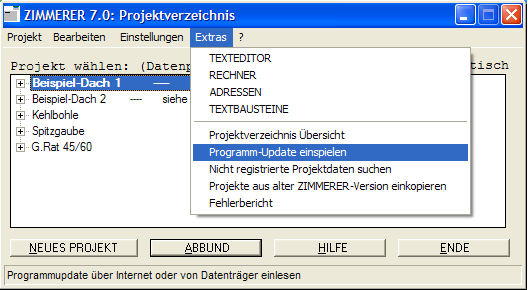
Normalerweise ist es nicht erforderlich, das Update über einen Web-Browser herunterzuladen,
stattdessen können Sie Sie dies ganz einfach direkt im ZIMMERER-Programm
im Projektverzeichnis über Menü EXTRAS erledigen:
|
|
Sollte das Live-Update direkt aus dem ZIMMERER-Programm nicht möglich sein
(z.B. weil der Rechner auf dem Sie ZIMMERER installiert haben, nicht für Internet-Zugang eingerichtet ist),
können Sie das Update auch wie unten beschrieben einspielen:
(nur für Kunden mit Unterstützungsvertrag -
dabei sind evtl. der Ihnen mitgeteilte Benutzername und das zugehörige Kennwort einzugeben).
Klicken Sie hierauf um das neueste Update per Download für Version 7.0 einzuspielen!
Damit wird zunächst die Setup-Datei "ZIMMERER_Update71.exe" heruntergeladen -
diese Datei kann direkt geöffnet werden (sofern die Einstellungen Ihres Browsers dies zulassen)
oder auf ein beliebiges Laufwerk kopiert und von dort geöffnet werden.
|
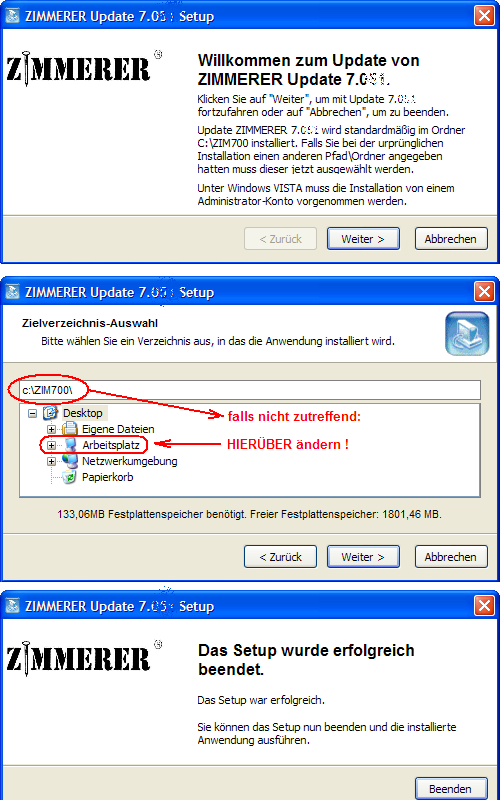
Anschließend starten Sie "ZIMMERER_Update71.exe" mit doppeltem Mausklick.
Nach weiteren Abfragen werden Sie nach dem Zielverzeichnis gefragt.
Standardmäßig wäre dies "c:\zim700\", wie vorgeschlagen.
Falls Sie aber ursprünglich die Software in einem anderen als dem vorgeschlagenen Pfad installiert haben,
müssen Sie jetzt den ursprünglich gewählten Pfad im darunter gezeigten Explorerfenster über [+]-Arbeitsplatz
auswählen (das direkte Überschreiben des angezeigten Ordnernamens wirkt nicht!) .
Falls Sie ZIMMERER ToGo verwenden,
stecken Sie jetzt den CodeMeter-Stick ein und warten Sie ab bis ZIMMERER ToGo gestartet wurde.
Prüfen Sie dann im Windows-Dateiexplorer, unter welchem Laufwerksbuchstaben der CodeMeter-Stick angemeldet wurde
(dies kann von Fall zu Fall unterschiedlich sein, je nachdem welche anderen USB-Geräte aktiv sind).
Korrigieren Sie gegebenenfalls das Zielverzeichnis und beenden Sie ZIMMERER ToGo bevor Sie WEITER wählen.
Anschließend sollten Sie diese Bestätigung erhalten.
Schließen Sie diese Maske mit "Beenden"
Beim nächsten Start des ZIMMERER-Programms wird das Update wirksam.
|
|
|
|
|
nach oben
START